
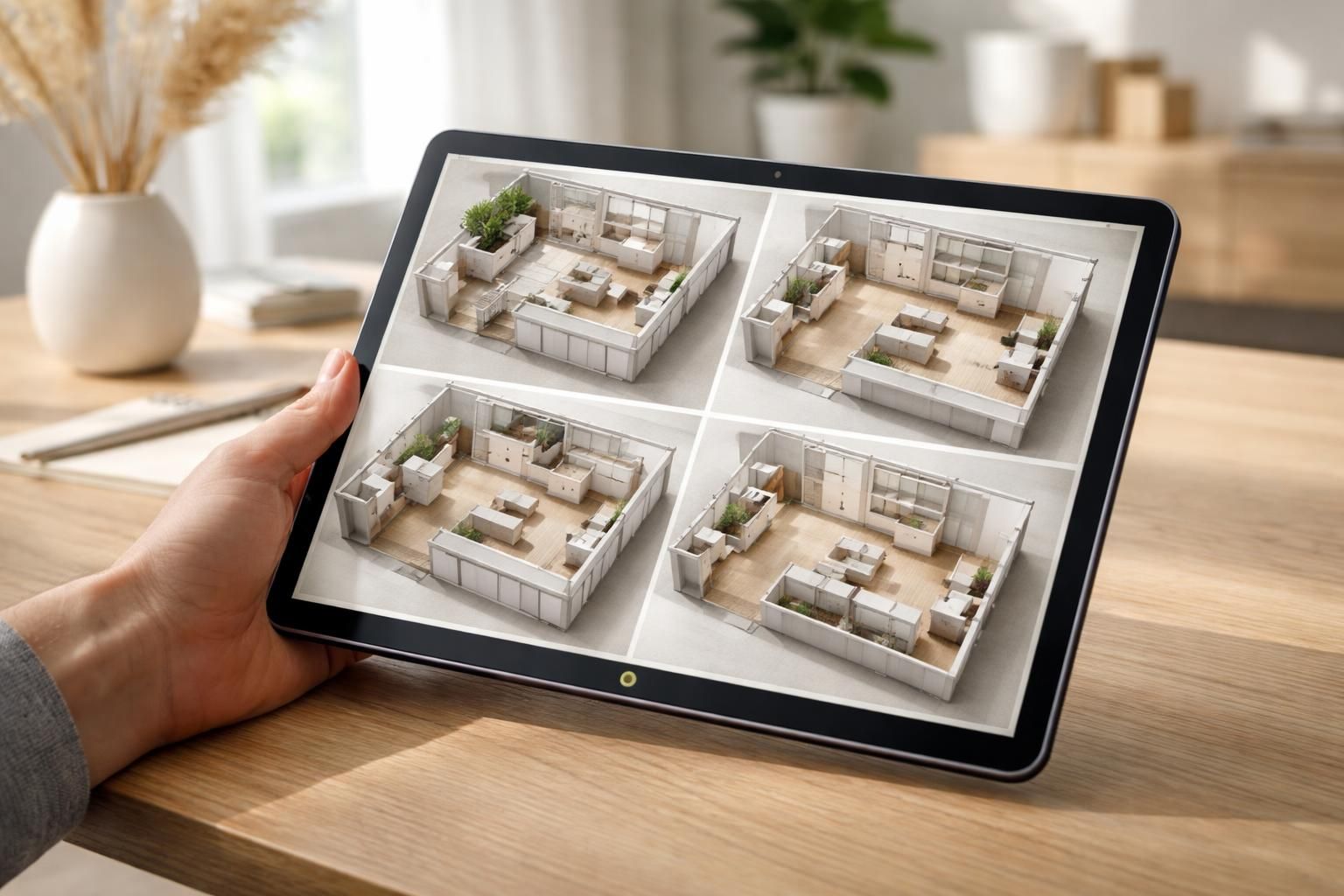
La conception d’un espace de vie fonctionnel et esthétique repose de plus en plus sur des technologies innovantes. Avec l’évolution des appareils comme les tablettes tactiles, leur rôle s’est élargi au-delà de la consommation passive de contenu. Aujourd’hui, les utilisateurs cherchent à optimiser leur expérience en termes de mise en page et d’ergonomie. Dans ce contexte, le système d’exploitation Windows 11 de Microsoft apparaît comme un atout considérable pour les utilisateurs de tablettes. Grâce à des fonctionnalités telles que la dictée vocale, les bureaux virtuels et surtout les Snap Layouts, il devient possible de redéfinir l’usage des espaces. L’optimisation des layouts est essentielle pour répondre aux divers besoins des utilisateurs, qu’il s’agisse de travail, de loisir, ou de création. Ce guide vise à explorer comment maximiser l’expérience utilisateur grâce à des configurations adaptées et à une interface optimisée.
Comment Windows 11 facilite la gestion des layouts de pièce
Windows 11 propose une approche dynamique pour l’organisation de l’espace, particulièrement pertinente dans un cadre d’utilisation sur tablette tactile. La configuration et l’ergonomie améliorées permettent aux utilisateurs de disposer les fenêtres et applications de manière intuitive tout en maximisant l’espace. Cela est crucial, surtout dans des environnements de travail réduits, comme ceux que l’on retrouve dans de nombreuses maisons modernes. De plus, le système adapte automatiquement l’interface tactile selon le mode d’utilisation, que ce soit en mode tablette ou bureau traditionnel. Ce processus d’adaptation est rendu possible par une reconnaissance des périphériques, qui permet une configuration automatique sans intervention manuelle de l’utilisateur.
La gestion des applications avec Snap Layouts
Une des fonctionnalités clés de Windows 11 est le Snap Layouts, qui permet d’optimiser la disposition des fenêtres ouvertes. En un simple geste, l’utilisateur peut sélectionner l’un des multiples modèles de mise en page pré-configurés. Cela réduit considérablement le temps passé à réorganiser manuellement les applications. Par exemple, un utilisateur souhaitant travailler sur un document tout en consultant des recherches peut rapidement basculer entre une vue en double colonne ou en grille, rendant ainsi l’expérience très fluide.
Les layouts proposés sont non seulement pratiques, mais aussi conçus pour l’ergonomie, permettant un accès rapide et intuitif aux différentes tâches. En utilisant des écrans tactiles, l’interaction se fait de façon plus tactile, enrichissant l’expérience. On observe que l’ensemble du processus n’est pas seulement fonctionnel mais également visuel, avec des éléments graphiques améliorés qui rendent la mise en page plus attrayante.
Les options de personnalisation d’interface utilisateur
Dans un environnement où chaque utilisateur a des préférences uniques, la personnalisation de l’interface utilisateur de Windows 11 revêt une grande importance. Cette personnalisation va bien au-delà des simples ajustements esthétiques. Il est possible d’adapter la taille des icônes, la couleur de la barre des tâches, et les paramètres de notifications selon les besoins spécifiques de chacun. En ajustant ces éléments, les utilisateurs peuvent non seulement améliorer leur confort, mais également augmenter leur productivité.
Les options de personnalisation permettent également d’optimiser les performances de la tablette tactile en réduisant la charge sur le processeur. Ainsi, des effets visuels superflus peuvent être désactivés pour éviter toute lenteur durant l’utilisation. La clarté et la simplicité de l’interface favorisent une visibilité accrue des éléments essentiels à l’utilisateur. En effet, le choix de conserver une interface minimaliste permet une immersion totale dans les tâches en cours.
Ergonomie et mise en page
L’ergonomie est un facteur crucial dans l’optimisation de l’espace, particulièrement sur une tablette tactile. La mise en page doit non seulement être fonctionnelle, mais aussi adaptée à une utilisation prolongée. Par exemple, la disposition des iconographies et des boutons doit éviter les gestes accidentels qui pourraient entraîner une perte d’efficience. Windows 11 propose des ajustements simples qui permettent de gérer ce type d’interactions.
Dans cet esprit, les utilisateurs peuvent également configurer des gestes tactiles qui offrent un accès rapide à des fonctionnalités courantes. Cela peut inclure des mouvements pour minimiser les fenêtres, ouvrir un bureau virtuel ou encore passer d’une application à une autre. En revanche, il est essentiel de trouver un équilibre entre praticité et surcharge cognitive, afin d’améliorer l’expérience utilisateur sans l’alourdir.
Améliorer l’expérience utilisateur avec des outils additionnels
Outre les fonctionnalités natives proposées par Windows 11, l’ajout d’outils tiers peut s’avérer bénéfique pour optimiser encore plus l’utilisation d’une tablette. Des applications comme PowerToys ou Optimizer permettent de gérer des paramètres avancés pour personnaliser davantage l’expérience tactile. Ces outils sont populaires parmi les utilisateurs cherchant à maximiser la performance de leur appareil sans s’engager dans des processus trop techniques.
Par exemple, PowerToys offre des options pour gérer les fenêtres, effectuer des captures d’écran améliorées, et même des fonctionnalités comme les raccourcis d’interface personnalisés. De la même manière, Optimizer facilite la désactivation des services Windows inutiles qui peuvent consommer des ressources. Ces applications aident les utilisateurs à se concentrer sur leurs tâches en optimisant l’environnement de travail.
Personnalisation de la barre des tâches
Un autre aspect essentiel est la personnalisation de la barre des tâches. Windows 11 permet aux utilisateurs de choisir leur alignement, le masquage automatique des icônes, et même d’adapter la taille de celle-ci en fonction de l’utilisation tactile. Cela favorise une interaction fluide et intuitive. En déterminant quels éléments sont visibles, chaque utilisateur peut créer un espace de travail qui reflète ses besoins spécifiques.
On observe que la gestion de la barre des tâches s’accompagne d’une ergonomie conçue pour faciliter les gestes tactiles. En intégrant ces éléments, Microsoft propose une expérience utilisateur renforcée qui communique le confort même dans un environnement multitâches.
Évaluer les configurations disposées par rapport à l’espace disponible
L’évaluation des différentes configurations de mise en page par rapport à l’espace disponible est un autre aspect fondamental à prendre en compte. Selon la taille de l’écran de la tablette tactile, les mises en page efficaces peuvent varier considérablement. Pour les espaces réduits, des mises en page en colonne ou en grille peuvent s’avérer particulièrement adaptées, maximisant l’espace tout en maintenant une utilisation fluide et efficace des applications.
À cet égard, il est utile de connaître les limites physiques de votre tablette. Par exemple, l’affichage d’applications exigeantes peut réduire la performance globale de l’appareil si trop d’éléments sont ouverts simultanément. En analysant systématiquement l’espace d’affichage virtuel que chaque application occupe, l’utilisateur peut ajuster sa charge de travail pour optimiser les performances.
Utilisation des bureaux virtuels pour la gestion de l’espace
Les bureaux virtuels, une autre fonctionnalité intégrée à Windows 11, permettent d’organiser des espaces de travail distincts selon les tâches. Par exemple, un bureau peut être configuré pour les applications de travail, tandis qu’un autre peut regrouper les applications de loisirs. Ce type de gestion aide à garder un environnement de travail propre et organisé, réduisant ainsi la surcharge cognitive.
La possibilité de basculer facilement entre ces écrans via des gestes tactiles permet une gestion efficace des différentes tâches. Cela trouve un écho particulièrement important pour ceux qui travaillent sur plusieurs projets ou optimisent leur espace en fonction des travaux réalisés.
Conclusion : l’avenir des espaces de travail avec Windows 11
Alors que la technologie continue d’évoluer, l’optimisation de l’expérience utilisateur dans les espaces de travail à domicile ou mobile devient un enjeu prépondérant. Le développement de Windows 11 et des innovations associées démontre comment les tablettes tactiles peuvent compléter les méthodes de travail conventionnelles. L’intégration d’outils tels que les Snap Layouts ou la toute nouvelle interface utilisateur assure des solutions adaptatives correspondant aux divers besoins des utilisateurs.
En explorant les multiples facettes de cette technologie, il est possible d’affirmer que l’avenir des espaces de travail sera marqué par cette fluidité d’organisation, permettant des transitions entre travail et loisirs sans aucune friction. Que ce soit pour le télétravail, l’éducation, ou même le divertissement, la façon dont nous repensons l’ergonomie des codecs technologiques est clairement en pleine transformation.